

主题
浏览器扩展
Chrome 如何安装
手动安装
- 点击下载 CRX 文件到本地
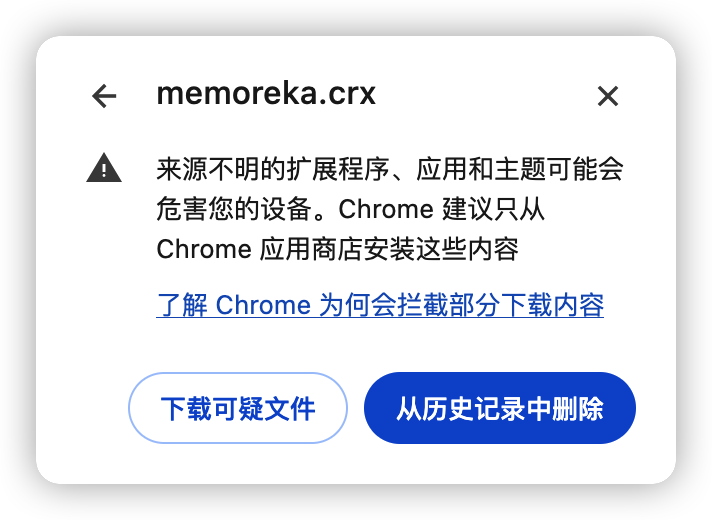
- Chrome可能会拦截crx文件的下载 如图所示 请点击【下载可疑文件】完成下载
- 打开Chrome浏览器,在地址栏输入 chrome://extensions
- 打开右上角【开发者模式】(Developer Mode)
- 将下载好的 .crx 文件拖拽到扩展程序列表窗口,根据提示安装
通过Chrome 应用商店安装
- 点击跳转到 chrome 应用商店
- 点击【添加至 Chrome 】按钮安装扩展程序
Edge 如何安装
手动安装
- 点击下载 CRX 文件到本地
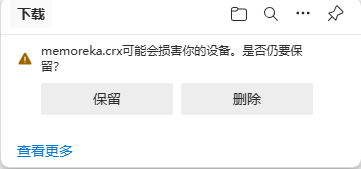
- Edge可能会拦截crx文件的下载 如图所示 请点击【保留】完成下载
- 打开Edge浏览器,在地址栏输入 edge://extensions
- 打开侧边栏【开发人员模式】
- 将下载好的 .crx 文件拖拽到扩展程序列表窗口,根据提示安装
Firefox 如何安装
通过Firefox 应用商店安装
- 点击跳转到 Firefox 应用商店
- 点击【添加至 Firefox 】按钮安装扩展程序
如何设置
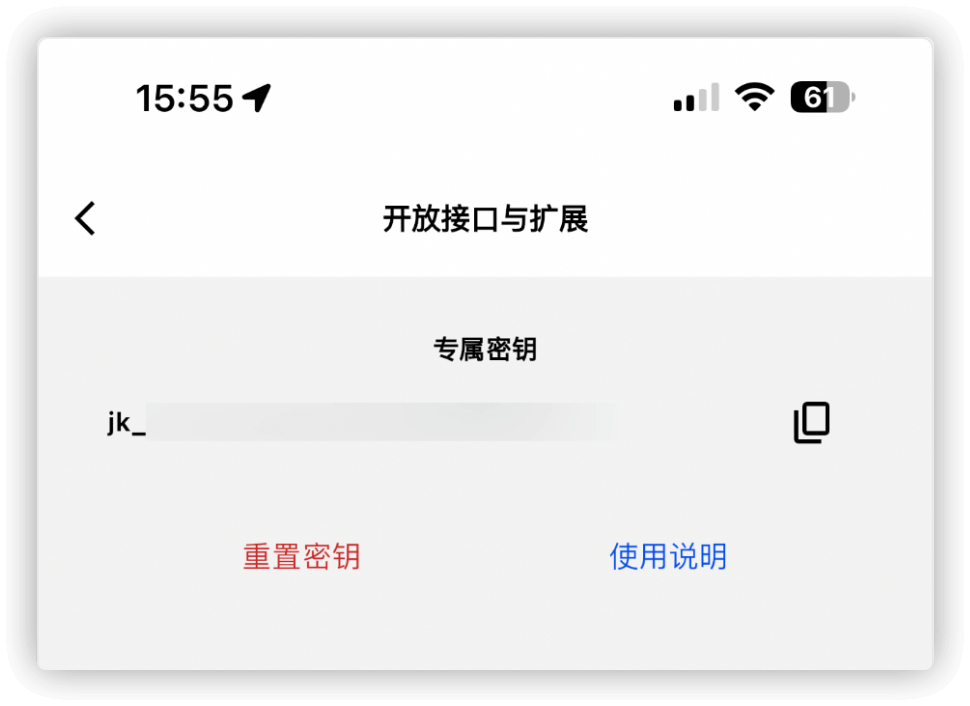
- 打开妙花笔记APP,点击【设置】-【开放接口与扩展】获取【专属密钥】
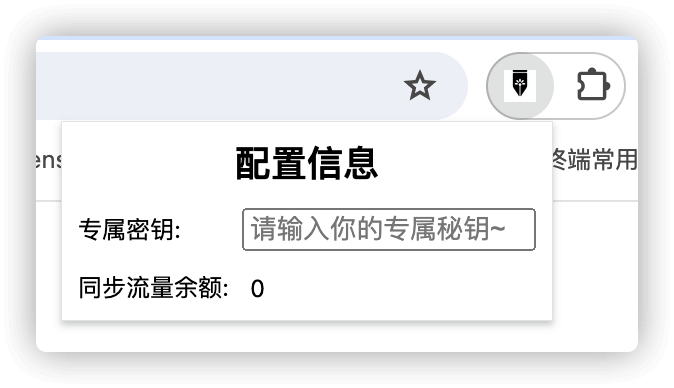
- 打开扩展程序的配置页面,输入【专属密钥】
- 点击页面上的妙花笔记悬浮窗打开妙花笔记
如何使用
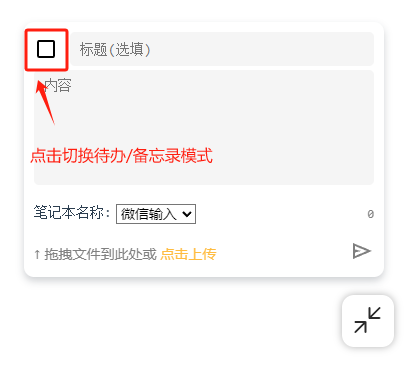
- 模式切换 点击【标题左侧图标】切换待办/备忘录模式
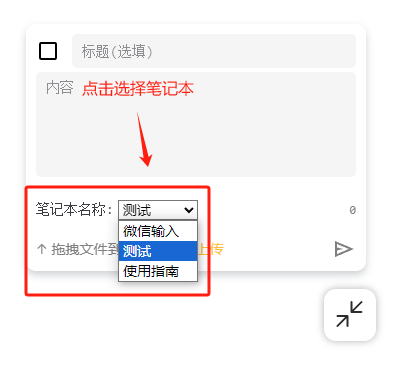
- 选择笔记本 点击【笔记本名称】选择要输入的笔记本(如需创建新笔记本,请前往APP操作)
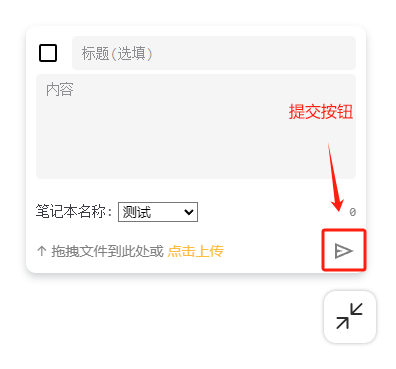
- 提交笔记 点击右下角【提交】按钮提交笔记,提交后将自动同步到APP中。
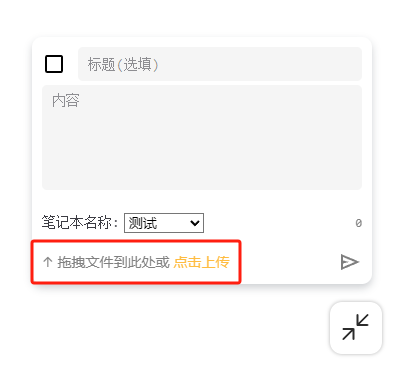
- 拖拽上传 拖拽图片到悬浮窗在笔记中插入图片文件
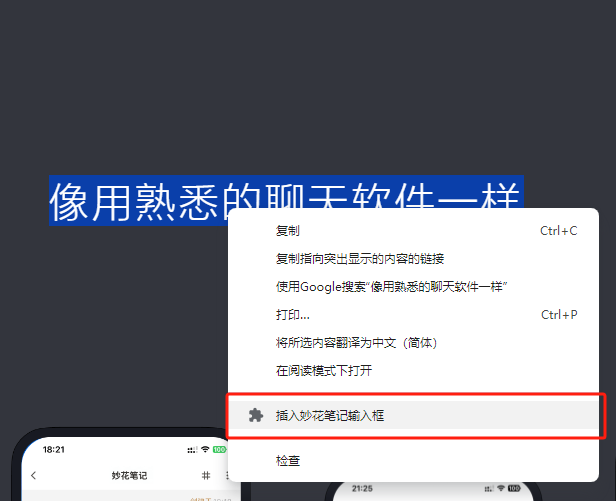
- 右键输入 在网页上选中文字内容点击右键,或在图片上点击右键,选择【保存到妙花笔记】可将内容直接插入到输入框。
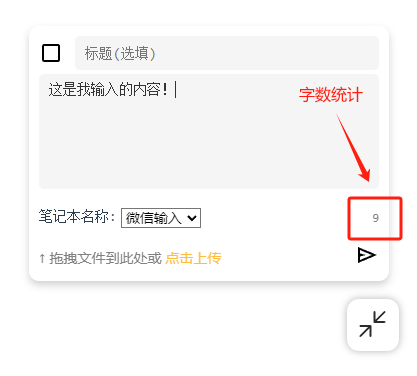
- 字数统计 悬浮窗内输入框右下角实时统计当前字数
说明
使用扩展输入需要开启云同步功能。
使用扩展输入将消耗同步流量,请注意流量余额。
文字内容支持Markdown格式及标签